
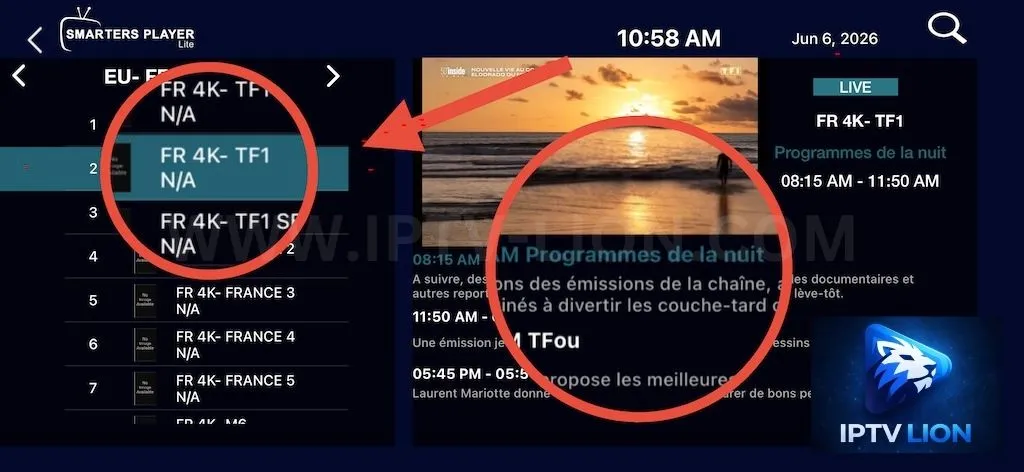
Quien busca cómo actualizar el EPG de IPTV Smarters Pro normalmente necesita resolver uno de varios problemas concretos: una guía vacía, programas que no coinciden con la emisión, horarios desplazados, canales sin información o una actualización que nunca termina. Por eso, esta guía no se limita a explicar dónde pulsar para actualizar.
Vamos a revisar todo el proceso de diagnóstico: actualización manual, fuente del EPG, zona horaria, caché, recarga de la lista, conexión, correspondencia de canales y frecuencia de actualización. Además, indicaremos qué información conviene proteger cuando se realizan capturas de pantalla para solicitar asistencia.
Qué es el EPG de IPTV Smarters Pro y por qué puede fallar
EPG significa Electronic Program Guide, es decir, guía electrónica de programas. Su función consiste en asociar cada canal de televisión con información como el programa actual, la hora de inicio, la hora de finalización y, cuando la fuente proporciona esos datos, la programación posterior.
Por tanto, el EPG y el flujo de vídeo son elementos diferentes. Un canal puede reproducirse correctamente mientras su guía aparece vacía. Del mismo modo, una guía puede mostrar información almacenada aunque el flujo del canal tenga temporalmente otro problema.
Cómo funciona la sincronización del EPG
IPTV Smarters Pro obtiene la información de programación asociada al perfil configurado. Después, la aplicación procesa esos datos y los relaciona con los canales disponibles en la lista.
Cuando cualquiera de esas etapas falla, la información puede desaparecer, quedar desactualizada o asociarse incorrectamente.
EPG vacío frente a EPG incorrecto
Conviene distinguir ambos síntomas. Si no aparece ninguna información, el problema suele estar relacionado con la descarga, la fuente, la caché o la asociación entre canales y EPG.
En cambio, si aparecen programas pero con una o dos horas de diferencia, primero debe revisar la hora y la zona horaria del dispositivo.
Diagnóstico rápido antes de modificar ajustes
| Síntoma | Causa probable | Primera comprobación |
|---|---|---|
| EPG completamente vacío | Datos no descargados o fuente no disponible | Forzar actualización EPG |
| Horarios desplazados | Zona horaria incorrecta | Revisar fecha, hora y zona horaria |
| Solo algunos canales sin guía | Falta de correspondencia o datos | Comparar varios canales |
| Guía antigua | Caché o sincronización pendiente | Actualizar y reiniciar la aplicación |
| Actualización bloqueada | Red, aplicación o fuente EPG | Comprobar conexión y reiniciar |
Cómo actualizar EPG IPTV Smarters Pro paso a paso
Antes de realizar cambios avanzados, ejecute una actualización normal. En muchos casos, este procedimiento resuelve el problema sin necesidad de borrar datos ni volver a configurar el perfil.
Paso 1: abrir el perfil IPTV correcto
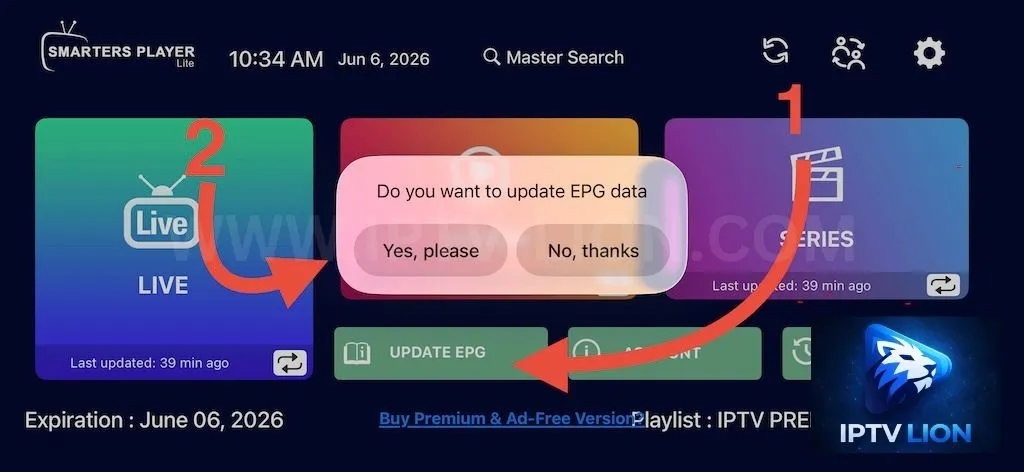
Abra IPTV Smarters Pro y seleccione el perfil que contiene los canales afectados. Este punto resulta especialmente importante cuando existen varios usuarios o proveedores configurados en la misma aplicación.
Compruebe también que la lista de canales se carga. Si ni siquiera aparecen las categorías o los canales, el problema no debe diagnosticarse inicialmente como un fallo exclusivo del EPG.
Qué comprobar en la pantalla principal
- El perfil correcto está seleccionado.
- Las categorías de televisión aparecen.
- Los canales pueden abrirse.
- La conexión a Internet funciona.
- La aplicación responde normalmente.
Proteja sus credenciales antes de hacer capturas
Si va a documentar el problema mediante capturas de pantalla, o si posteriormente necesita enviarlas al soporte, oculte cualquier nombre de usuario, contraseña, URL M3U, dirección del portal o URL del servidor.
Estos datos permiten acceder a una cuenta IPTV y no deben publicarse en foros, redes sociales ni páginas web.
Paso 2: ejecutar Update EPG
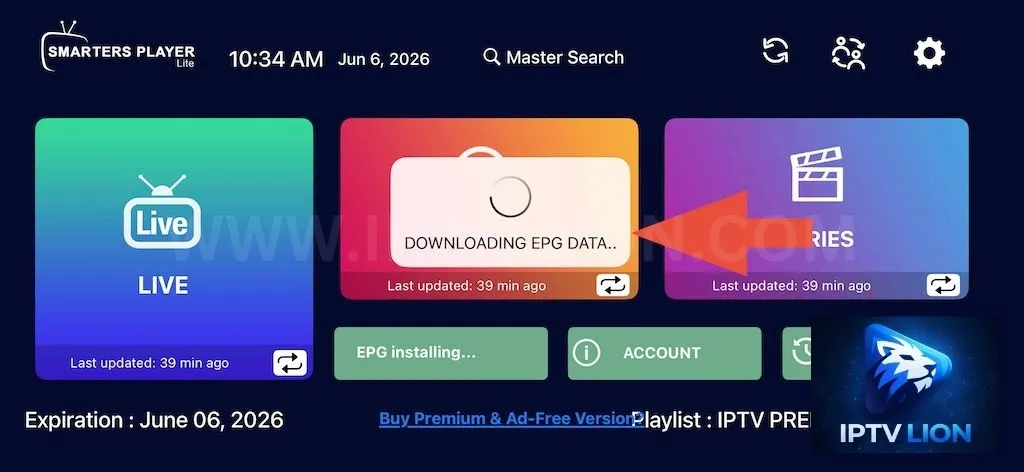
Desde la pantalla principal de la aplicación, localice la opción destinada a actualizar el EPG. Según la edición y la interfaz instalada, la denominación exacta o la ubicación puede variar.
Seleccione la actualización y confirme la operación cuando IPTV Smarters Pro solicite autorización.
Espere hasta que finalice la descarga
No cierre inmediatamente la aplicación. Una lista con numerosos canales puede necesitar más tiempo para descargar, procesar y asociar toda la información de programación.
Qué debe aparecer después
Abra la sección de televisión en directo y compruebe varios canales conocidos. Revise tanto el programa actual como las emisiones posteriores. De este modo sabrá si la actualización se ha aplicado realmente.
Corregir un EPG vacío en IPTV Smarters Pro
Si la actualización termina pero la guía continúa vacía, no repita indefinidamente el mismo procedimiento. En su lugar, diagnostique cada posible causa por separado.
Reiniciar completamente IPTV Smarters Pro
Salir a la pantalla de inicio del dispositivo no siempre cierra la aplicación. En Android TV, Google TV o Fire TV, IPTV Smarters Pro puede permanecer cargado en memoria.
Cierre la aplicación por completo y vuelva a iniciarla. Así obliga al reproductor a reconstruir parte de su estado y cargar nuevamente la información disponible.
Reiniciar también el dispositivo cuando sea necesario
Si el problema continúa, reinicie la Smart TV, Android TV Box o Fire TV. Este paso resulta útil cuando la aplicación ha permanecido abierta durante muchos días o cuando el sistema dispone de poca memoria libre.
Vaciar la caché sin borrar la configuración
En dispositivos Android y derivados, la caché puede conservar información temporal que ya no coincide con los datos actuales. Borrarla puede solucionar una guía bloqueada o desactualizada.
La ruta suele encontrarse en Ajustes, Aplicaciones, IPTV Smarters Pro y Almacenamiento. Después, utilice la función para borrar la caché.
No confunda borrar caché con borrar datos
Son operaciones distintas. Borrar la caché elimina archivos temporales. Sin embargo, borrar los datos de la aplicación puede eliminar perfiles y configuraciones guardadas.
Orden recomendado
- Forzar actualización del EPG.
- Cerrar y volver a abrir IPTV Smarters Pro.
- Reiniciar el dispositivo.
- Borrar solamente la caché.
- Actualizar nuevamente el EPG.
- Revisar la guía en varios canales.
Corregir horarios incorrectos y problemas de zona horaria
Uno de los errores más fáciles de identificar aparece cuando la guía contiene información, pero los programas están desplazados respecto a la emisión real.
Por ejemplo, el programa mostrado puede corresponder al que se emitió una hora antes. En ese caso, descargar repetidamente el EPG no suele solucionar el origen del problema.
Comprobar fecha y hora del dispositivo
Abra los ajustes generales de su televisor, Fire TV o dispositivo Android y compruebe que la fecha y la hora sean correctas. Siempre que sea posible, utilice la configuración automática proporcionada por la red.
Seleccionar la zona horaria correcta
La zona horaria debe corresponder a su ubicación real. Este aspecto resulta especialmente relevante para usuarios que viajan, utilizan dispositivos importados o han configurado manualmente la región.
Ejemplos para usuarios internacionales
| Situación | Qué revisar | Síntoma habitual |
|---|---|---|
| España peninsular | Zona horaria europea correcta | Programas desplazados |
| Islas Canarias | Diferencia horaria regional | Una hora de diferencia |
| Quebec | Zona horaria norteamericana correspondiente | Varias horas de desfase |
| Viaje internacional | Hora automática del dispositivo | Guía correcta antes del viaje pero incorrecta después |
| Android Box importada | Región y zona configuradas | Hora del sistema incorrecta |
Comprobar la fuente EPG y la lista IPTV
Cuando reiniciar, actualizar y corregir la hora no resuelven el problema, conviene comprobar la relación entre el perfil IPTV y la fuente de programación.
No modifique una URL EPG sin saber su origen
Dependiendo del método utilizado para añadir el servicio, los datos de programación pueden llegar asociados automáticamente al perfil. En otros escenarios, el reproductor puede utilizar una fuente específica.
Por tanto, no sustituya una dirección funcional por una URL encontrada en Internet únicamente porque algunos canales aparecen vacíos.
URL EPG, M3U y Xtream Codes no son lo mismo
Una lista M3U describe principalmente los recursos que el reproductor puede cargar. Los datos EPG contienen información de programación. Por su parte, una configuración mediante Xtream Codes puede centralizar diferentes datos mediante las credenciales facilitadas por el servicio.
Nunca publique las direcciones completas
Una URL puede incorporar parámetros sensibles. Para una captura destinada a un tutorial, redacte siempre el dominio privado, el usuario, la contraseña, los tokens y cualquier identificador de acceso.
Recargar la lista IPTV
Si el proveedor ha realizado cambios en categorías, identificadores de canales o datos asociados, una lista almacenada localmente puede dejar de coincidir correctamente con la guía.
En ese caso, actualice la lista o el perfil antes de volver a sincronizar el EPG. Primero deben estar actualizados los canales; después, la guía debe asociarse a ellos.
Por qué algunos canales muestran EPG y otros no
Que diez canales tengan una guía correcta y uno aparezca sin información no significa necesariamente que IPTV Smarters Pro esté averiado. Este patrón apunta normalmente a un problema localizado.
Correspondencia entre canal y datos de programación
Para mostrar la programación correcta, el reproductor debe poder relacionar el canal de la lista con su entrada correspondiente en los datos EPG.
Si esa asociación no existe o ha cambiado, el canal puede reproducirse con normalidad mientras la columna de programación permanece vacía.
Cómo saber si el problema afecta a un canal o a toda la guía
- Compruebe al menos cinco canales de categorías diferentes.
- Revise canales nacionales conocidos.
- Compare el programa mostrado con la emisión real.
- Compruebe si el error afecta solamente a una categoría.
- Observe si el problema aparece en otro dispositivo con el mismo perfil.
Prueba cruzada en otro dispositivo
Esta prueba resulta especialmente útil. Si el mismo perfil muestra correctamente la guía en otro dispositivo, el origen probablemente está en la instalación local, la caché, la versión del reproductor o los ajustes del primer dispositivo.
Sin embargo, si exactamente los mismos canales carecen de información en varios dispositivos, conviene comprobar la fuente del EPG antes de reinstalar aplicaciones.
Frecuencia de actualización del EPG: cuándo actualizar y cuándo no
Actualizar la guía continuamente no mejora necesariamente su precisión. Además, una actualización excesiva puede generar descargas innecesarias y dificultar el diagnóstico cuando existe otro problema.
Cuándo conviene forzar una actualización
- La programación ha desaparecido.
- La guía lleva demasiado tiempo sin cambiar.
- Se ha actualizado la lista IPTV.
- La aplicación acaba de instalarse o configurarse.
- El soporte confirma que los datos EPG se han actualizado.
Cuándo una nueva actualización no resolverá el problema
Si la guía aparece sistemáticamente una hora adelantada, debe revisar primero la zona horaria. Asimismo, si solo falla un canal concreto durante varios días, descargar toda la guía cada pocos minutos probablemente no cambiará el resultado.
Rutina recomendada
| Situación | Acción | Siguiente paso si falla |
|---|---|---|
| Primera configuración | Cargar lista y EPG | Reiniciar aplicación |
| Guía repentinamente vacía | Actualizar EPG | Limpiar caché |
| Hora incorrecta | Corregir zona horaria | Actualizar EPG |
| Algunos canales sin datos | Comparar varios canales | Revisar fuente o soporte |
| Lista recién modificada | Actualizar lista | Sincronizar EPG después |
Soluciones avanzadas cuando IPTV Smarters Pro sigue sin mostrar el EPG
Si ha completado las comprobaciones anteriores y la guía continúa fallando, puede pasar a un diagnóstico más profundo. Sin embargo, realice una modificación cada vez. Así podrá identificar qué cambio resolvió realmente el problema.
Comprobar la conexión de red
Un canal puede empezar a reproducirse mientras una descarga de datos más grande falla de forma parcial. Por ello, no descarte automáticamente la red únicamente porque la televisión en directo funciona.
Reinicie el router si observa inestabilidad. En televisores alejados del punto de acceso, compare también Wi-Fi de 5 GHz, Ethernet o una conexión más estable cuando el hardware lo permita.
Comprobar filtros de red y VPN
Si utiliza una VPN, DNS personalizado, firewall o filtro de red, pruebe temporalmente una configuración estándar para aislar la causa. Después, restaure sus ajustes habituales cuando finalice la prueba.
Actualizar IPTV Smarters Pro
Compruebe si existe una actualización oficial compatible con su plataforma. Las interfaces y opciones pueden cambiar entre versiones, por lo que una captura antigua no siempre coincide exactamente con el menú instalado actualmente.
Si necesita revisar otros reproductores y dispositivos compatibles, consulte el directorio de aplicaciones IPTV de IPTV KINGS.
Evite instalar APK de fuentes desconocidas
Descargue aplicaciones únicamente desde tiendas oficiales o desde el canal oficial del desarrollador cuando corresponda. Una APK modificada puede introducir problemas de estabilidad y seguridad que no están relacionados con su EPG.
Recrear el perfil como último recurso
Eliminar y volver a crear un perfil puede solucionar una configuración local dañada. No obstante, esta operación debe reservarse para el final del diagnóstico porque puede eliminar preferencias, favoritos y otros ajustes.
Datos que debe guardar antes
- Nombre del perfil.
- Método de acceso utilizado.
- Preferencias importantes de la aplicación.
- Información facilitada oficialmente por su proveedor.
No copie credenciales en capturas públicas
Si documenta el proceso para pedir ayuda, muestre únicamente la información necesaria para diagnosticar el error. Sustituya cualquier credencial visible por datos ficticios o aplique una redacción completa.
EPG en Smart TV, Android TV y Fire TV: diferencias prácticas
El principio del EPG es el mismo, pero la forma de solucionar problemas cambia según el sistema operativo. Por ello, no todas las instrucciones sirven exactamente igual para cada dispositivo.
Android TV y Google TV
Android ofrece un control relativamente detallado sobre las aplicaciones. Normalmente puede forzar el cierre, revisar el almacenamiento y borrar la caché desde los ajustes del sistema.
Amazon Fire TV y Fire Stick
Fire OS comparte numerosos conceptos con Android. Por tanto, reiniciar la aplicación y limpiar la caché son dos pruebas útiles cuando la guía deja de actualizarse.
Smart TV
En televisores inteligentes, las opciones de mantenimiento dependen considerablemente del fabricante y de la versión del sistema. En algunos casos no existe un control de caché equivalente al disponible en Android.
Qué hacer cuando no existe la opción de borrar caché
Empiece por cerrar la aplicación, reiniciar completamente el televisor y volver a sincronizar el perfil. Antes de reinstalar, asegúrese de conservar la información necesaria para volver a configurar el acceso.
Comparación rápida por plataforma
| Plataforma | Borrar caché | Reinicio recomendado | Observación |
|---|---|---|---|
| Android TV | Normalmente sí | Aplicación y dispositivo | Buen control de almacenamiento |
| Google TV | Normalmente sí | Aplicación y dispositivo | Procedimiento similar a Android |
| Fire TV | Sí, según versión | Aplicación y Fire TV | Revisar almacenamiento |
| Smart TV | Depende del sistema | Televisor completo | Opciones más limitadas |
EPG incorrecto después de actualizar: diagnóstico por síntomas
La guía está vacía en todos los canales
Compruebe primero que la lista funciona y que existe conexión. Después, fuerce la actualización, reinicie la aplicación y limpie la caché si su dispositivo lo permite.
Los programas aparecen con la hora equivocada
Revise la hora automática, la región y la zona horaria. Posteriormente, vuelva a actualizar el EPG para que la aplicación procese la guía con la configuración corregida.
Solamente faltan algunos canales
No borre inmediatamente toda la configuración. Compare los mismos canales en otro dispositivo y determine si el problema es general o específico de esa instalación.
El EPG se actualiza pero vuelve a quedar vacío
Este comportamiento merece revisar almacenamiento disponible, caché, estabilidad de la aplicación y persistencia de los datos. También puede indicar que la fuente no mantiene información para todos los canales durante el mismo periodo.
Qué información enviar al soporte
- Modelo del dispositivo.
- Sistema operativo.
- Versión de IPTV Smarters Pro.
- Momento aproximado en el que empezó el fallo.
- Si afecta a todos los canales o solamente a algunos.
- Captura del problema con credenciales completamente ocultas.
Información que no debe enviar públicamente
No publique contraseñas, usuarios, enlaces M3U, tokens, URLs privadas del servidor ni códigos de acceso. Si el soporte necesita alguno de esos elementos, utilice únicamente el canal privado indicado por el servicio.
IPTV Smarters Pro y otras aplicaciones compatibles con EPG
IPTV Smarters Pro no es el único reproductor capaz de trabajar con una guía electrónica. Según el dispositivo y sus preferencias, también existen alternativas con interfaces y sistemas de gestión EPG diferentes.
Puede consultar las opciones disponibles en nuestra sección de aplicaciones IPTV, donde agrupamos reproductores para Smart TV, Android TV, Fire TV, móvil y otros dispositivos.
Por qué probar otro reproductor puede ayudar al diagnóstico
Una prueba cruzada permite separar un problema del servicio de un problema local de la aplicación. Si la misma cuenta muestra programación correcta en otro reproductor, puede concentrar el diagnóstico en IPTV Smarters Pro o en su configuración local.
No cambie de aplicación antes de completar las comprobaciones básicas
Primero actualice el EPG, compruebe la zona horaria, reinicie la aplicación y limpie la caché. Cambiar inmediatamente de reproductor puede ocultar el origen real del problema.
Configurar IPTV Smarters Pro con una suscripción compatible
Para que IPTV Smarters Pro pueda mostrar canales y datos de programación, necesita una fuente compatible correctamente configurada. Si está revisando su instalación completa y no solamente un fallo puntual del EPG, conviene comprobar también el perfil IPTV.
IPTV KINGS dispone de opciones compatibles con aplicaciones como IPTV Smarters Pro. Por ejemplo, puede consultar el abonnement IPTV OTT 4K de 12 meses y revisar sus características antes de configurar el reproductor.
Orden correcto de configuración
- Instalar una versión compatible del reproductor.
- Añadir el perfil con los datos correspondientes.
- Esperar a que termine la carga inicial.
- Comprobar los canales.
- Actualizar el EPG.
- Verificar programación y zona horaria.
Evite diagnosticar varias variables al mismo tiempo
Si cambia simultáneamente la aplicación, la red, el perfil y la fuente EPG, será difícil determinar qué elemento causaba el fallo. Un diagnóstico técnico eficaz modifica una variable cada vez.
Preguntas frecuentes sobre el EPG de IPTV Smarters Pro
¿Por qué mi EPG está vacío aunque los canales funcionan?
Porque la reproducción del canal y la información de programación no son exactamente el mismo recurso. Actualice la guía y, si el problema continúa, revise caché, fuente EPG y correspondencia de canales.
¿Por qué el EPG muestra una hora incorrecta?
La primera comprobación debe ser la zona horaria del dispositivo. Active la fecha y hora automáticas cuando sea posible y vuelva a sincronizar la guía.
¿Debo borrar los datos de IPTV Smarters Pro?
No como primera medida. Empiece por borrar solamente la caché. Borrar todos los datos puede eliminar perfiles y configuraciones guardadas.
¿Cada cuánto debo actualizar el EPG?
No es necesario actualizarlo constantemente. Hágalo cuando la guía esté desactualizada, después de determinados cambios de lista o cuando detecte que la programación ya no coincide.
¿Por qué algunos canales no tienen EPG?
Puede faltar información para determinados canales o no existir una correspondencia correcta con la fuente EPG. Si el resto de la guía funciona, probablemente no se trata de un fallo global de IPTV Smarters Pro.
¿Reinstalar IPTV Smarters Pro soluciona el EPG?
Puede ayudar cuando existe una instalación dañada, pero debe considerarse una medida posterior. Antes, actualice la guía, reinicie, compruebe la hora, limpie la caché y revise la red.
Conclusión: cómo mantener actualizado el EPG de IPTV Smarters Pro
Para actualizar EPG IPTV Smarters Pro correctamente, empiece siempre por el procedimiento menos invasivo: fuerce una actualización y compruebe el resultado en varios canales. Después, revise la zona horaria, reinicie la aplicación y limpie la caché cuando el dispositivo permita hacerlo.
Si el problema persiste, determine si afecta a toda la guía o únicamente a determinados canales. A continuación, revise la lista IPTV, la fuente EPG y la conexión antes de eliminar perfiles o reinstalar la aplicación.
Este orden permite diagnosticar el fallo con mayor precisión y evita modificaciones innecesarias. Además, si necesita asistencia, documente el síntoma con capturas originales, pero oculte siempre usuarios, contraseñas, URLs de servidores y cualquier otro dato de acceso.