

Vous avez choisi TiviMate pour profiter de votre abonnement Premium OTT IPTV ? Excellent choix. TiviMate est l’une des meilleures applications IPTV disponibles pour Android TV et box. Dans ce guide, nous vous expliquons pas à pas comment installer et configurer votre service OTT IPTV sur TiviMate afin de profiter de toutes vos chaînes, séries et films préférés, en toute simplicité.

Étape 1 : Installer TiviMate (L’application VIP de l’IPTV) sur votre Écran
Vous avez choisi d’utiliser TiviMate IPTV Player ? Excellent choix. C’est tout simplement la « Rolls-Royce » des applications IPTV : son interface ressemble à s’y méprendre à celle des décodeurs TV les plus modernes, avec un Guide TV (EPG) magnifique et un zapping ultra-rapide.
Cependant, selon la marque de votre télévision ou de votre boîtier, la méthode d’installation varie légèrement. Pas de panique, suivez simplement le guide correspondant à votre équipement : c’est l’affaire de 2 minutes !
Méthode A : Pour les Smart TV Android et Box (Nvidia Shield, Xiaomi, Sony, Philips…)
Si votre appareil tourne sous le système officiel Android TV ou Google TV, c’est un jeu d’enfant :
- Allumez votre appareil et rendez-vous sur la page d’accueil.
- Ouvrez l’application Google Play Store.
- Utilisez la loupe de recherche et tapez : « TiviMate IPTV Player » (cherchez le logo bleu) ou par lien : https://play.google.com/store/apps/details?id=ar.tvplayer.tv
- Cliquez sur Installer. L’application s’ajoutera automatiquement à votre menu principal.
Méthode B : L’Astuce pour Amazon Fire TV Stick
TiviMate n’est pas disponible dans la boutique officielle d’Amazon. Mais rassurez-vous, 90 % de nos clients l’utilisent sur Firestick grâce à cette petite manipulation très simple :
- Depuis l’accueil de votre Firestick, allez dans Rechercher et installez l’application gratuite « Downloader » (logo orange).
- Allez dans les Paramètres de votre Firestick > Ma Fire TV > Options pour les développeurs > et Autorisez les applications de sources inconnues (pour Downloader).
- Ouvrez Downloader, cliquez sur la barre de recherche (URL) et tapez directement ce code officiel : [Insérez ici votre code Downloader si vous en avez un, ex: 278077] ou tapez tivimate.com.
- Le téléchargement se lance tout seul, cliquez sur Installer.
Le Plan B : Téléchargement direct de l’APK (Clé USB ou Navigateur)
Vous ne trouvez toujours pas l’application sur votre store ou votre box refuse le téléchargement ? Aucun problème, nous avons hébergé le fichier d’installation officiel et sécurisé rien que pour vous.
Transférez ce fichier sur une clé USB, branchez-la à votre box Android, et ouvrez-le avec un gestionnaire de fichiers pour l’installer manuellement.
📌 Téléchargez l’APK officiel de TiviMate ici : https://www.tivimate.com/
Étape 2 : Ouvrir TiviMate et ajouter votre abonnement Kings Premium
- Ouvrez l’application TiviMate
- Cliquez sur “Add playlist”
- Choisissez M3U playlist
- Entrez votre URL M3U fournie avec votre abonnement Premium OTT IPTV
- Exemple :
http://exemple.com/get.php?username=XXX&password=XXX&type=m3u_plus&output=mpegts
- Exemple :
- Validez avec Next
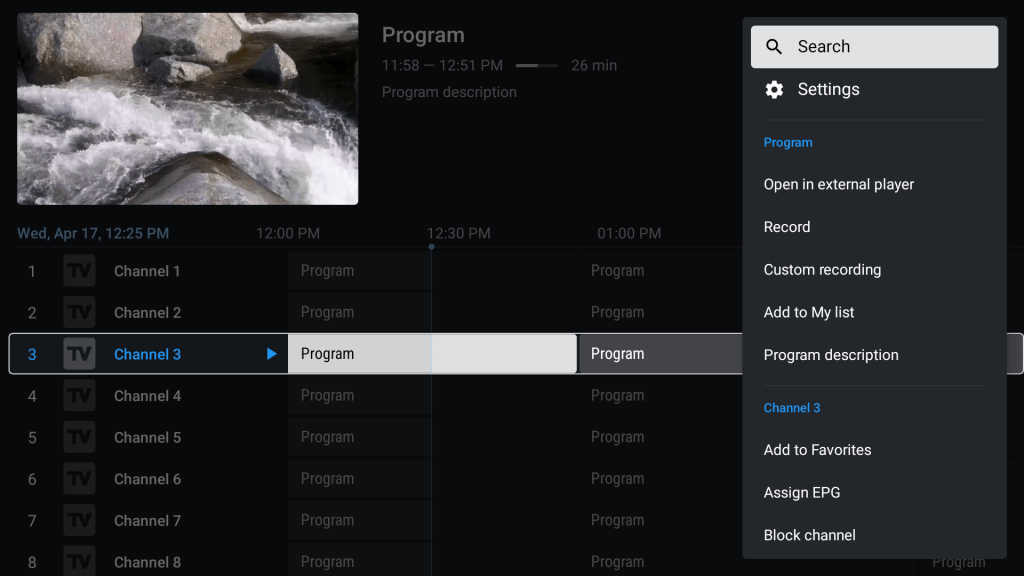
Étape 3 : Activez le Guide TV (EPG) pour une Interface digne des Plus Grandes Box
Vous avez ajouté votre playlist ? Parfait, vous y êtes presque ! Mais honnêtement, naviguer dans une simple liste de texte sur fond noir, ce n’est pas très moderne.
Ce qui fait toute la magie de TiviMate, c’est son affichage sous forme de grille de programmes interactive (EPG). C’est cette option qui fait apparaître les magnifiques logos officiels de vos chaînes préférées, le nom de l’émission en direct, la barre de progression, les programmes de la soirée et les résumés des films.
Chez nous, ce service EPG Premium est toujours inclus gratuitement dans votre abonnement. Voici comment l’afficher sur votre écran :
Le Cas Magique : Connexion via « Xtream Codes » (Recommandé)
Si, lors de l’étape précédente, vous avez choisi de vous connecter avec la méthode « Xtream Codes » (en entrant votre identifiant et mot de passe), nous avons une excellente nouvelle : vous n’avez absolument rien à faire ! TiviMate va automatiquement détecter et télécharger notre puissant Guide TV. Laissez simplement l’application charger pendant une petite minute, et toute votre grille de programmes s’affichera d’elle-même.
La Méthode Manuelle : Si vous avez utilisé un Lien M3U
Si vous avez préféré importer vos chaînes via un lien URL M3U classique, il faut indiquer à TiviMate où aller chercher le journal télévisé. C’est très simple :
- Juste après le chargement de votre liste de chaînes, TiviMate affiche un écran vous proposant d’ajouter un guide EPG.
- Sélectionnez l’option « Enter URL » (Saisir l’URL).
- Prenez l’email de bienvenue que nous vous avons envoyé lors de votre commande, et tapez avec précision l’URL EPG que nous vous avons fournie (elle se trouve généralement juste en dessous de votre lien principal).
- Appuyez sur « Done » (Terminé) ou « Suivant » sur votre clavier virtuel.
- C’est prêt ! Une barre de téléchargement apparaît brièvement en haut de l’écran, et votre interface s’illumine avec tous les logos et les émissions en direct.
💡 L’Astuce de Pro : Dans les paramètres de TiviMate, vous pouvez régler la mise à jour de l’EPG sur « Automatique à chaque démarrage de l’application ». Ainsi, votre guide TV sera toujours à l’heure, sans jamais avoir à refaire cette manipulation !
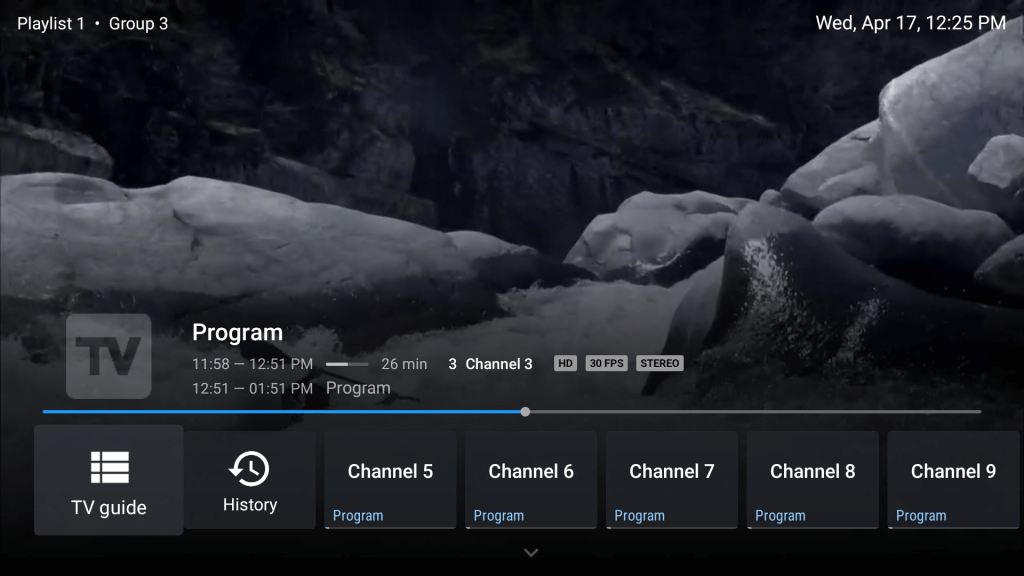
Étape 4 : Prenez le Contrôle ! Une Navigation Premium, Fluide et Intuitive
Ça y est, la configuration est terminée. Félicitations, vous venez de transformer votre écran en une véritable machine de divertissement ! Bienvenue dans l’univers PremiumOTT.
Si vous craigniez de vous perdre au milieu de dizaines de milliers de chaînes, détrompez-vous. L’interface a été spécialement pensée pour être pilotée les yeux fermés, de manière naturelle, avec la simple télécommande de votre téléviseur ou de votre box.
Voici comment profiter de votre abonnement à 100 % dès la première minute :
📂 Fini le Chaos : Des Catégories Parfaitement Organisées
Oubliez les listes interminables. Un simple clic sur le bouton « Gauche » de votre télécommande fait apparaître un menu latéral parfaitement trié. Vos contenus sont classés par thématiques ultra-claires : Sports en direct, Cinéma, Documentaires, Jeunesse, Information, mais aussi par pays ou par langue. Vous cherchez le bouquet sport de votre pays ? Vous y êtes en deux clics.
⚡ Un Zapping Ultra-Rapide (Zéro Latence)
C’est ici que la puissance de nos serveurs PremiumOTT couplée à TiviMate fait la différence. Utilisez simplement les flèches « Haut » et « Bas » de votre télécommande pour zapper. Fini l’écran noir de chargement qui dure 10 secondes : le zapping est instantané, fluide, et l’image en Haute Définition apparaît dans la seconde.
Votre Cinéma Privé (VOD) et la Magie du Replay
Votre abonnement ne se limite pas au direct ! Explorez les menus de l’application pour découvrir vos nouvelles fonctionnalités favorites :
- Films et Séries (VOD) : Accédez à une immense bibliothèque à la demande, organisée avec les affiches officielles, les résumés et les notes des spectateurs, pour une expérience digne des plus grandes plateformes de streaming.
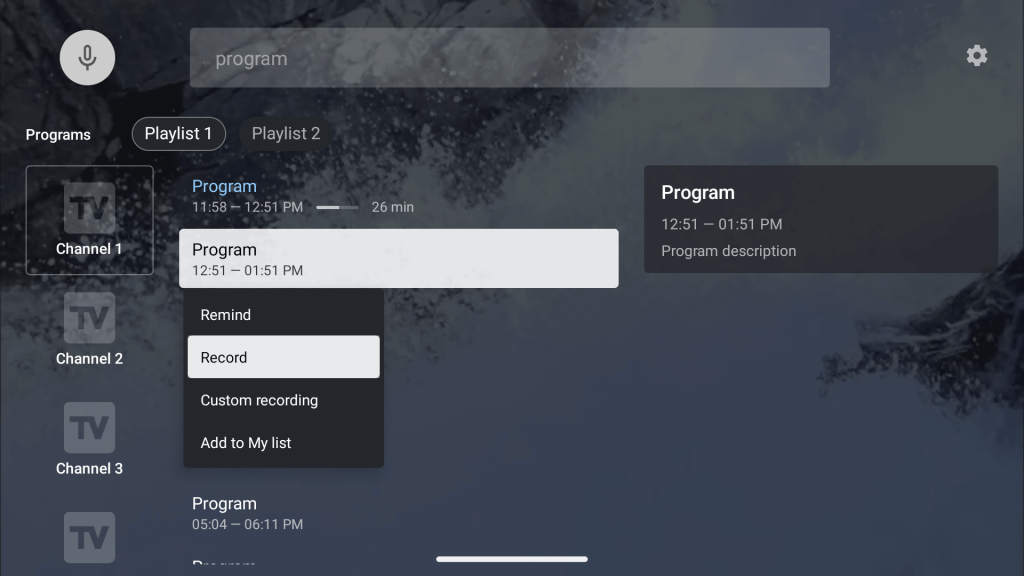
- Le Replay (Catch-up TV) : Vous avez raté le journal de 20h ou le Grand Prix de Formule 1 dimanche dernier ? Si votre offre PremiumOTT inclut le Replay, ouvrez simplement votre Guide TV (EPG), remontez le temps dans le calendrier, et relancez les émissions des jours précédents comme si vous y étiez !
❤️ L’Astuce de Pro (Vos Favoris) : Lorsque vous êtes sur une chaîne que vous adorez, restez appuyé longuement sur le bouton central (OK) de votre télécommande. Un menu s’ouvre : cliquez sur « Ajouter aux favoris ». Créez ainsi votre propre bouquet personnalisé sur mesure !
💡 FAQ Express : Résoudre les petits blocages en 1 minute
Question ❓ : TiviMate me demande de payer une activation, est-ce normal ? 👉 Absolument. TiviMate est une application indépendante qui propose une version gratuite très basique. Pour libérer toute la puissance de votre abonnement Premium OTT IPTV (débloquer le Guide TV EPG complet, la gestion des favoris, le Replay et le multi-écrans), nous vous conseillons vivement d’acquérir TiviMate Premium via le Google Play Store. C’est un petit investissement unique (ou annuel) qui transforme littéralement votre télévision en un décodeur haut de gamme !
Question ❓: Mon lien M3U affiche une erreur ou ne charge pas les chaînes. Que faire ? 👉 Pas de panique, c’est l’erreur la plus courante ! Dans 99 % des cas, il s’agit d’une simple faute de frappe lors de la saisie à la télécommande.
- Vérifiez attentivement que vous avez copié l’URL complète.
- Assurez-vous de respecter les majuscules/minuscules de votre nom d’utilisateur et de votre mot de passe.
- L’astuce de pro : Évitez de taper des liens à rallonge. Privilégiez toujours la connexion par API Xtream Codes (plus courte et plus stable).
Question ❓: Au secours, j’ai perdu mes identifiants de connexion ! 👉 Aucun problème, votre compte est en sécurité chez nous. Inutile de racheter un abonnement ! Contactez simplement notre support client réactif via WhatsApp ou par e-mail. Indiquez-nous votre numéro de commande ou l’adresse e-mail utilisée lors de l’achat, et notre équipe vous renverra vos accès personnels en quelques minutes.
Le Mot de la Fin : L’Excellence sur votre Android TV
Associer l’application TiviMate à la puissance et la stabilité de nos serveurs Premium OTT IPTV, c’est faire le choix de l’excellence. Vous disposez désormais de ce qui se fait de mieux sur le marché actuel : une interface sublime, un zapping instantané sans latence, et une qualité de streaming optimale (FHD/4K) directement sur votre Android TV.
Il ne vous reste plus qu’à vous installer confortablement dans votre canapé… le spectacle commence maintenant !
Ressources utiles et liens complémentaires
Pour aller plus loin, consultez nos ressources internes : blog IPTV, applications IPTV, guide Fire Stick et la page support. Vous pouvez aussi parcourir nos tags IPTV, IPTV 4K et Streaming IPTV pour retrouver des sujets associés.
Pour des explications techniques, voici quelques liens externes : 4K resolution, 8K resolution, HDR et HEVC. Ces références expliquent les termes techniques que vous croiserez souvent dans l’univers IPTV.


1 retour
TiviMate est le meilleur